PanDownload 离线下载功能全攻略:2026 年无需本地空间高速获取百度网盘资源的避坑教程
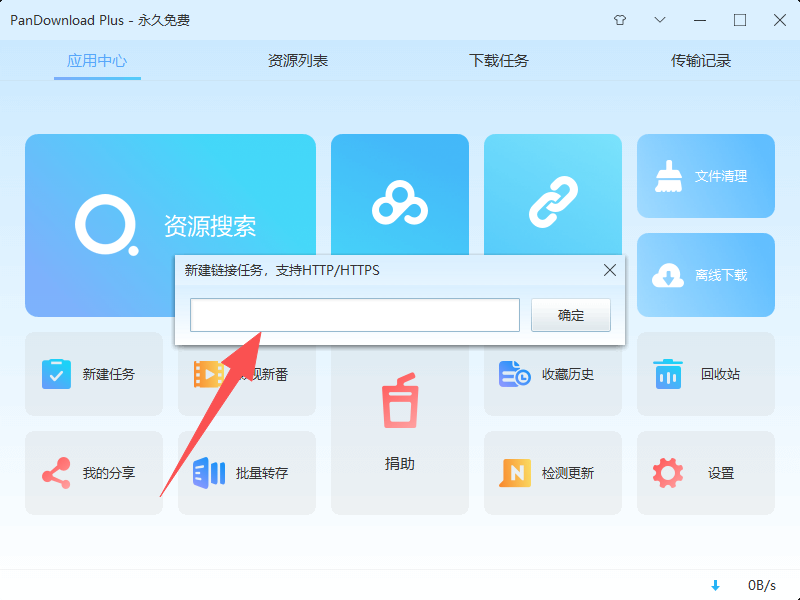
发现有些用户还对PanDownload的离线下载一知半解,不知道它具体是干什么用的。这么特色好用的功能,我不允许还有人不知道它的妙用。这篇文章我就把该功能的妙用与使用方法详细拆解,为未尝试过的用户首次使用打下坚实的基础。离线下载大致的功能是无需用户解析下载百度网盘的分享链接,就能把你需要下载的百度网盘资源先解析到PanDownload的服务器,再用内置的多线程下载器下载直链满速下载。先说说这功能牛在哪里。官方客户端的离线下载应该大多数人有尝试用过,把需要下载的文件分享链接粘贴进去,文件就会先在百度的服务器上跑一遍然后再慢慢下载,可是官方自己拉取自己的文件速度也是慢的可怜,大文件下的时候还得占着自己的本地空间。这也叫离线下载吗?所以难怪有的哥们混淆了离线下载功能,也许是因为先用过了官方客户端的离线下载吧。PanDownload的离线下载对比起来就有点天差地别。它可以先把分享链接转成百度云的离线任务(不占用本地空间),然后自动解析出高速直链,再配合内置的不限速接口多线程下载,官方客户端离线下载最多500KB/s,PD轻松跑到8-12MB/s。第一步:打开PanDownload的离线下载界面打开软件后在主界面的最右边就看得到离线下载的按钮,点进去后点击“新建任务”的按钮,点开就能选“链接任务”还是“BT种子”或者直接选择登录的账号内的资源。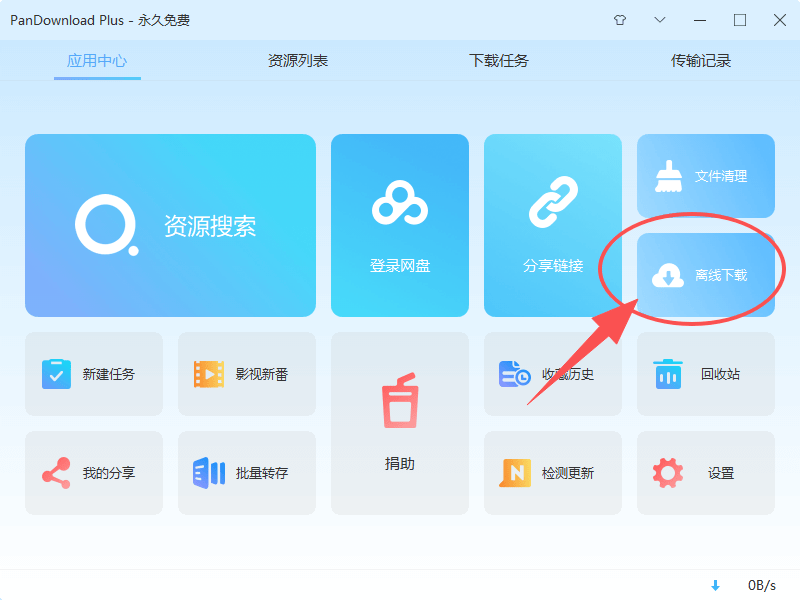 第二步:输入分享链接或搜索资源复制需要下载的百度网盘分享链接(可带提取码,没有也没关系,软件自带提取码绕过功能),粘贴进任务框链接输入框。支持批量填入链接,可以一次性把多个链接全部粘贴进去。或者配合另外一个特色功能:网盘资源搜索,搜索出想要的资源后右键“转离线”
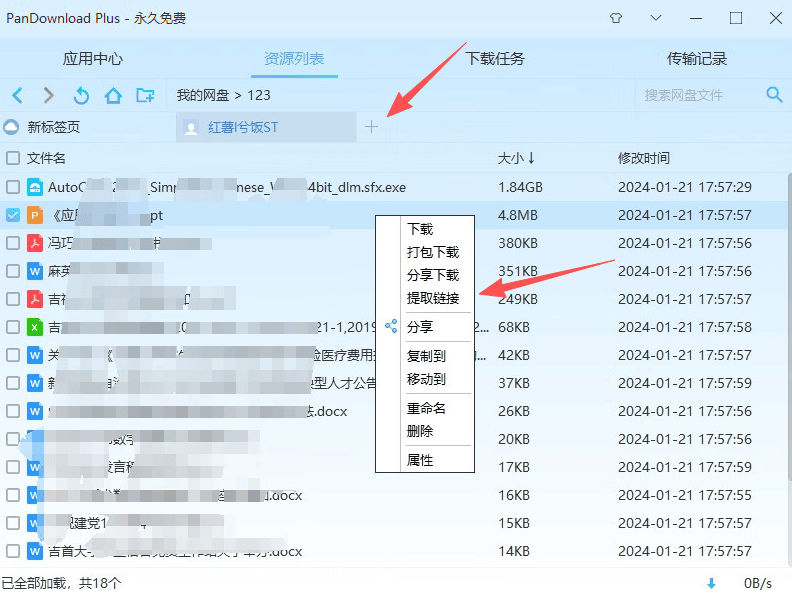
 第三步:一键转离线 + 直链解析任务提交后,下载任务界面的列表里会出现“离线中”状态,等个几秒到几十秒(看文件大小。完成后,右键选中文件点击“提取链接”,就可以复制高速直链到其它多线程下载器下载了!也可以直接点击下载使用PanDownload内置的下载或者保存到自己的网盘内第四步:多账号轮换加速这又是一个PanDownload的使用进阶点,多账号轮询功能一直是它引以为傲的资本,登录账号时允许登录N个账号,它在下载每个文件的时候都会自动尝试切换下一个账号,保证不会用同一个账号下载多个文件,这样就大大降低了被限速、被风控的风险。
 批量文件夹离线也是一个超实用点,在使用官方客户端或者其它解析站的时候,文件一多就抓瞎了,链接还得一个一个的填进去。但是有了批量文件夹离线解析这个功能就舒服了,例如你想下载一整部剧,但是它有很多集,你就直接把整个文件夹拉进去就可以了。PanDownload可以自动解析整个文件夹的子文件全转为离线任务并且可以一键批量下载。直接省了一个个粘贴链接一个个下载。下载这些大批量的文件里还有一个小功能就是定时下载,还能设置完成任务后自动关机,就可以让你放心的挂机下载的时候去睡觉啦~ 说了这么多优点,容易踩坑的地方和避坑指南也跟大家说说最常见且没办法第一时间解决的问题是接口过期。百度今年来多次修改分享链接逻辑或者风控参数。离线任务提交时提示“解析失败”。解决办法:尝试更新软件,如是第一时间遇到接口变更,请提交错误日志等待更新。实际使用案例真实效果。未使用PanDownload前,需要下载80G的PSD源素材,使用百度官方离线挂了1天多,电脑都没关都没下完。在bing搜索百度网盘不限速后找到PanDownload:转离线→高速直链解析+多线程下载,2小时下完直链解析的免提取码和过期绕过功能也特别厉害。文件的分享链接过期也可以尝试下使用PD的直链解析,只要能绕过,那就是满速常见FAQ(根据后台留言最多问题排序)Q:离线任务失败怎么办?
A:大概率是链接不对或者错误的复制了提取码,请先在浏览器上尝试打开链接看看能不能打开。Q:占用本地空间吗?
A:PanDownload的离线下载功能不占用本地空间,只有下载的过程中才会写入盘内空间。Q:会封号吗?
A:这个问题仁者见仁,总的来说不建议使用大号。用小号+合理轮换基本没事,不要使用一个账号大强度的下载大文件、多文件就问题不大,否则黑号是正常的。总之用了PanDownload的离线下载后跟官方客户端的离线下载就很难再混为一谈了,熟读本文章的操作方法后就算是小白用户也可以不再为百度网盘下载慢怎么办头疼。资源搜索到离线下载在转不限速功能,真是做成了完美的闭环。百度再怎么限速,下载步骤再怎么繁杂,有一个PanDownload就够了。(本文由 pandown.org 原创发布)